OpenClaw 快速上手
第一步:网络准备(安装 Shadowrocket,仅 iPhone)
一、安装方法
由于中国区 App Store 通常无法直接下载 Shadowrocket,请按以下步骤操作:
打开 设置
点击最上方 Apple ID
进入 媒体与购买项目
退出当前中国区 Apple ID
登录美区 Apple ID
打开 App Store
搜索 Shadowrocket
下载并安装
二、配置连接
我们会提供一个节点链接
打开 Shadowrocket 后,点击 添加节点
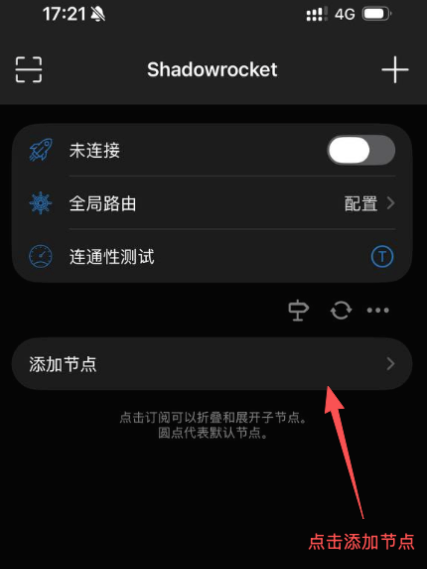
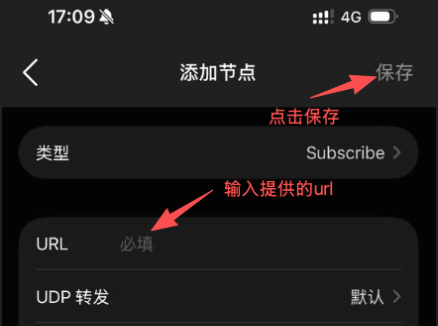
在 URL 中输入或粘贴提供的链接
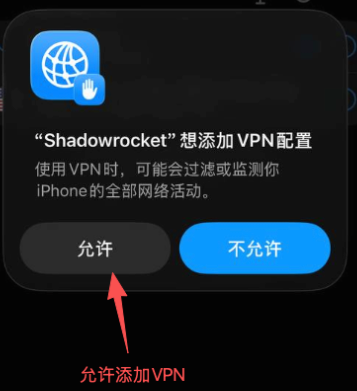
点击连接后,系统会提示安装 VPN 配置,请点击 允许 / Allow
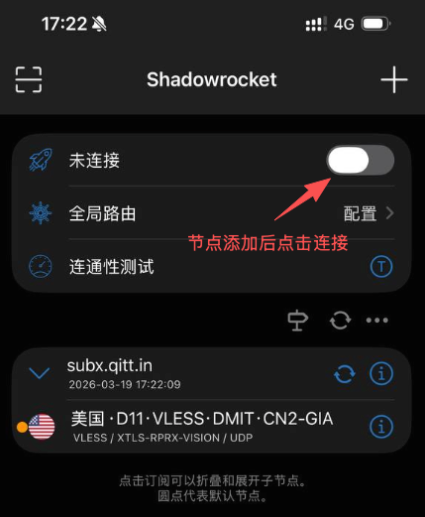
VPN 安装完成后,打开连接即可正常使用
第二步:设置对话通道
完成网络准备后,需要设置对话通道。目前支持 微信、飞书 和 Discord 三种方式。
通道一:微信
微信通道通过 微信 ClawBot 插件 实现。你需要先在 OpenClaw 服务主机上运行一条安装命令生成 二维码,然后用微信扫码并完成几步简单操作即可开始使用。
一、升级微信版本
请确保手机微信已升级到 8.0.70 或以上版本,否则无法使用 ClawBot 插件功能。
打开手机微信,依次点击 【我】 → 【设置】 → 【关于微信】,查看当前版本号
如果版本低于 8.0.70,请前往 App Store(iPhone)或应用商店(Android)更新微信
二、启用微信 ClawBot 插件
在手机微信中启用 ClawBot 插件:
打开手机微信,依次点击 【我】 → 【设置】 → 【插件】
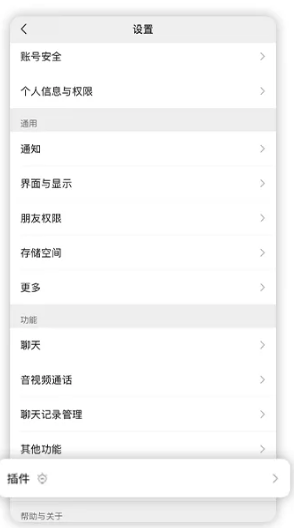
在插件页面中找到 「微信 ClawBot」(描述为"连接 OpenClaw 与微信")
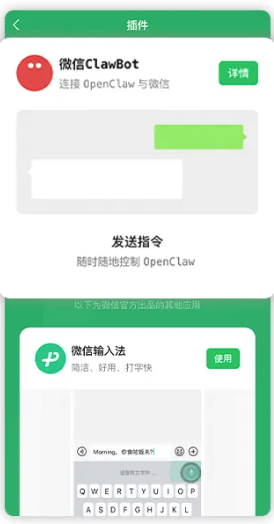
点击 「详情」 进入插件详情页
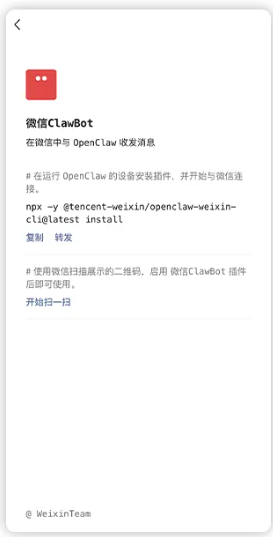
根据页面提示,启用或授权 该插件功能
三、扫码绑定 OpenClaw
在 OpenClaw 服务主机上执行以下命令,安装微信插件并生成二维码:
npx -y @tencent-weixin/openclaw-weixin-cli@latest install提示:如果执行失败,可在命令前增加
sudo后重试。
使用微信 扫一扫 功能扫描终端中显示的二维码
手机上会弹出 「将 OpenClaw 连接到微信」 的确认页面,说明:连接后将启用微信 ClawBot 插件,可通过聊天的方式连接 OpenClaw
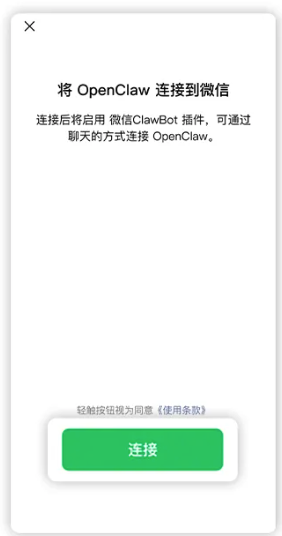
点击底部绿色的 「连接」 按钮完成绑定
注意:轻触按钮视为同意《使用条款》,请在连接前阅读相关条款。
四、开始对话
绑定成功后,回到微信 ClawBot 页面,可以看到功能介绍:
连接 OpenClaw 与微信:当你发消息后,微信 ClawBot 仅显示 OpenClaw 24 小时内 的回复
可选择开启以下设置:
置顶此功能:将 ClawBot 置顶在聊天列表,方便随时找到
消息免打扰:关闭消息通知提醒
点击底部 「发消息」 按钮,进入聊天界面
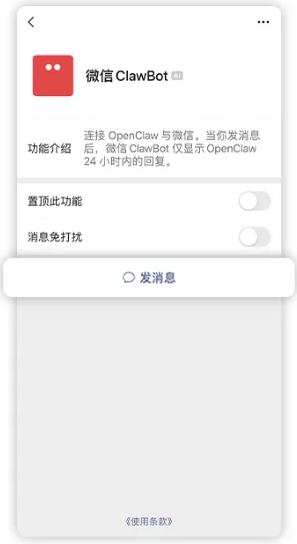
发送任意消息,即可开始与 AI 助手对话
注意:微信 ClawBot 仅显示 24 小时内 的回复,超时消息不会在微信中显示。如果长时间未收到回复,请确认 OpenClaw 服务是否正常运行。
通道二:飞书
飞书通道需要先在 OpenClaw 服务主机上安装飞书插件。安装过程中会生成一个 二维码,你需要通过飞书扫码来创建机器人并完成审核。
一、安装飞书插件
在 OpenClaw 服务主机上执行以下命令:
xxxxxxxxxxnpx -y @larksuite/openclaw-lark install提示:如果执行失败,可在命令前增加
sudo后重试。
二、扫码创建机器人
使用飞书扫描终端中显示的二维码
扫码后进入创建页面,输入机器人名称(如「openclaw」),然后点击 创建
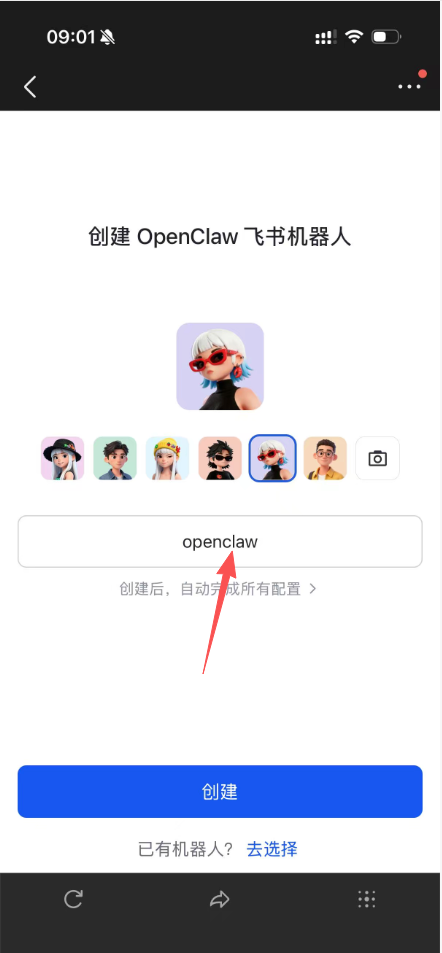
三、审核机器人应用
点击创建后,系统会自动开始创建机器人。同时顶部会弹出 "开发者小助手" 的通知,提示「自建应用发布申请,待你审批」。
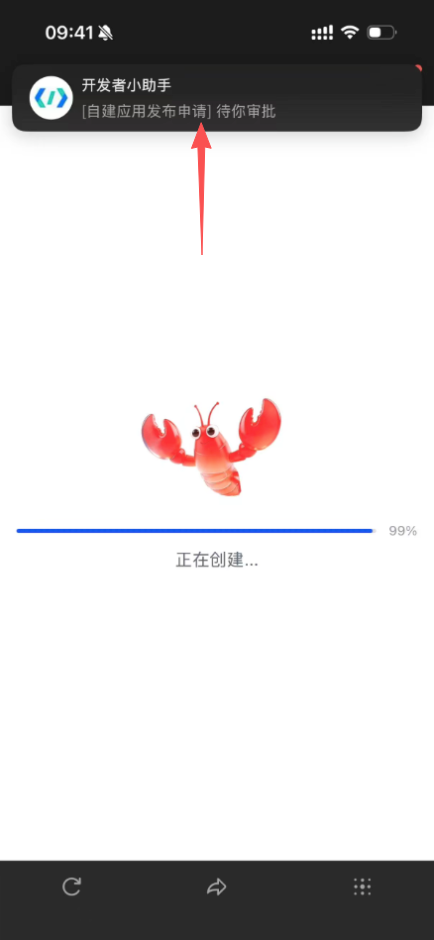
点击顶部通知,进入 开发者小助手 的消息列表
在消息中找到 [自建应用发布申请] 待你审批 卡片,点击 进入管理后台审核
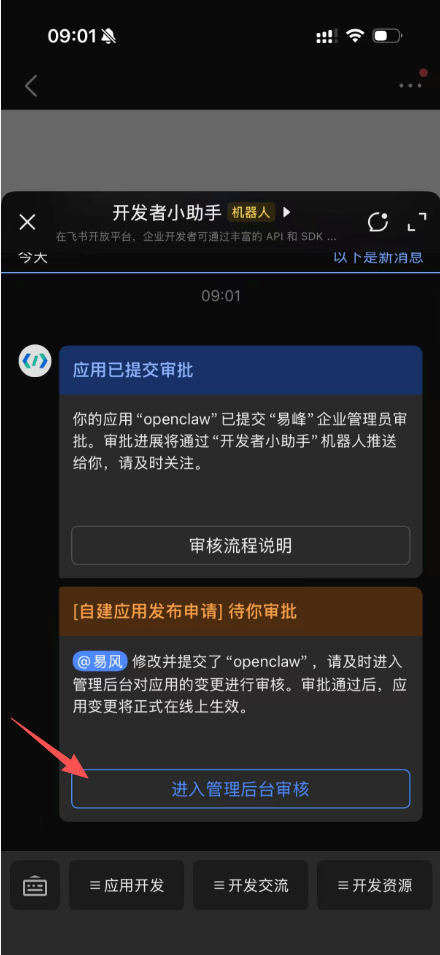
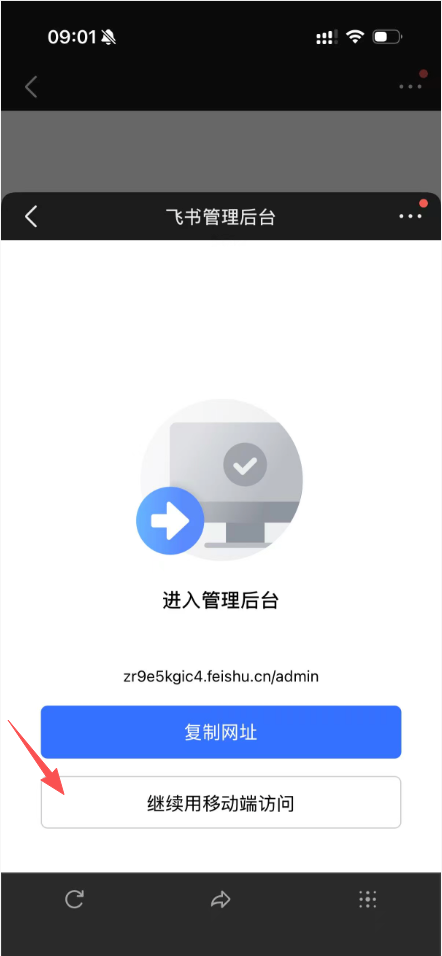
页面会提示"进入管理后台",点击 继续用移动端访问
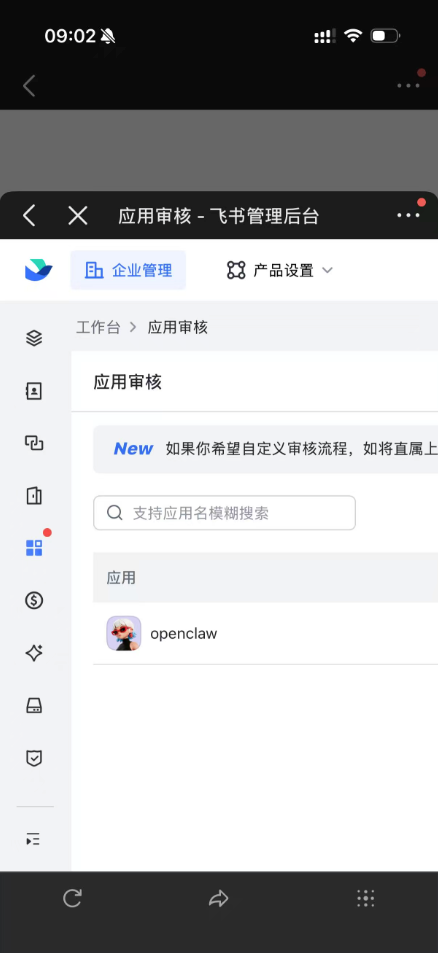
进入 应用审核 页面,可以看到刚刚创建的应用(如「openclaw」)
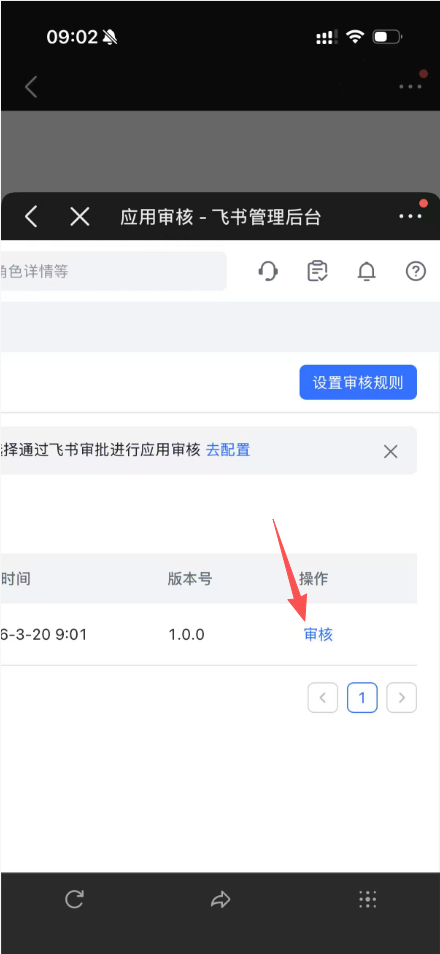
向右滑动找到 审核 按钮,点击进入审核详情页
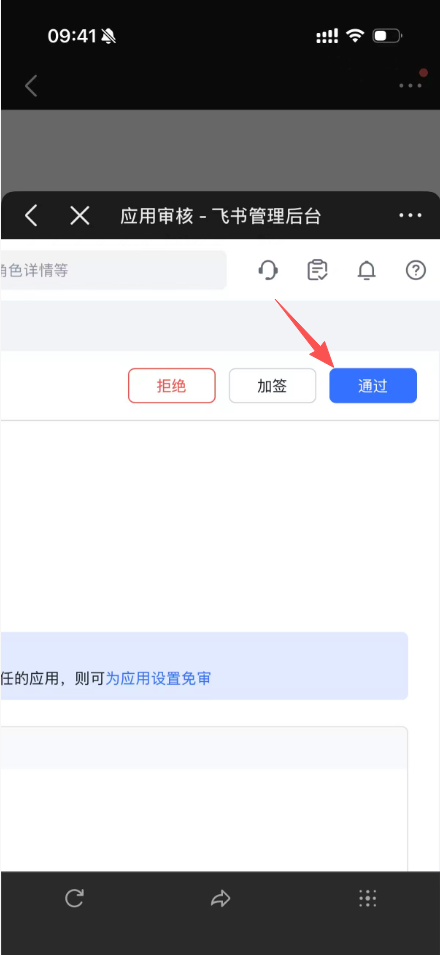
在审核详情页,点击右上角的 通过 按钮
四、开始使用
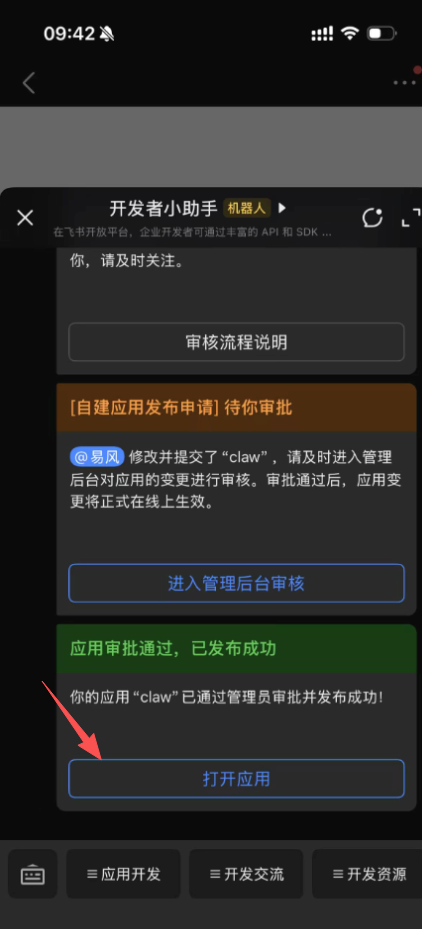
审核通过后,回到 开发者小助手 消息页面,会看到「应用审批通过,已发布成功」的提示
点击 打开应用,即可进入机器人对话页面
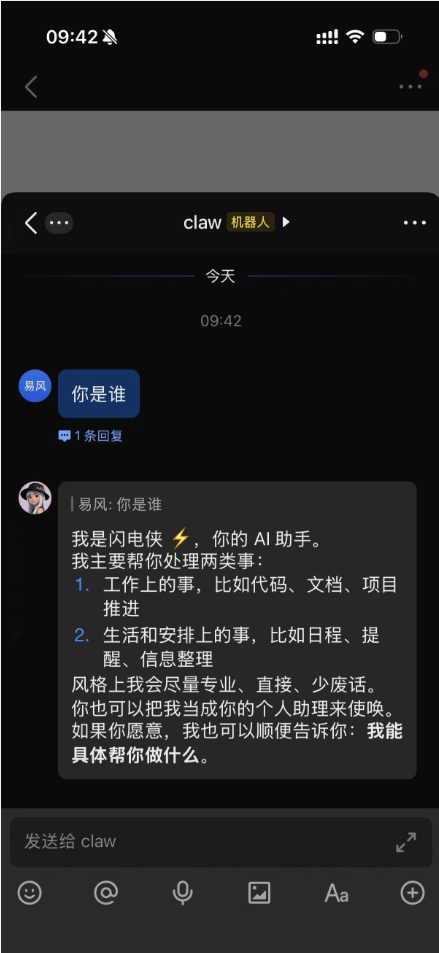
向机器人发送任意消息,即可开始对话
四、群聊中无需 @ 即可对话(可选)
默认情况下,在群聊中需要 @机器人 才能触发回复。如果希望机器人自动回复群内所有消息(无需 @),需要额外开通权限:
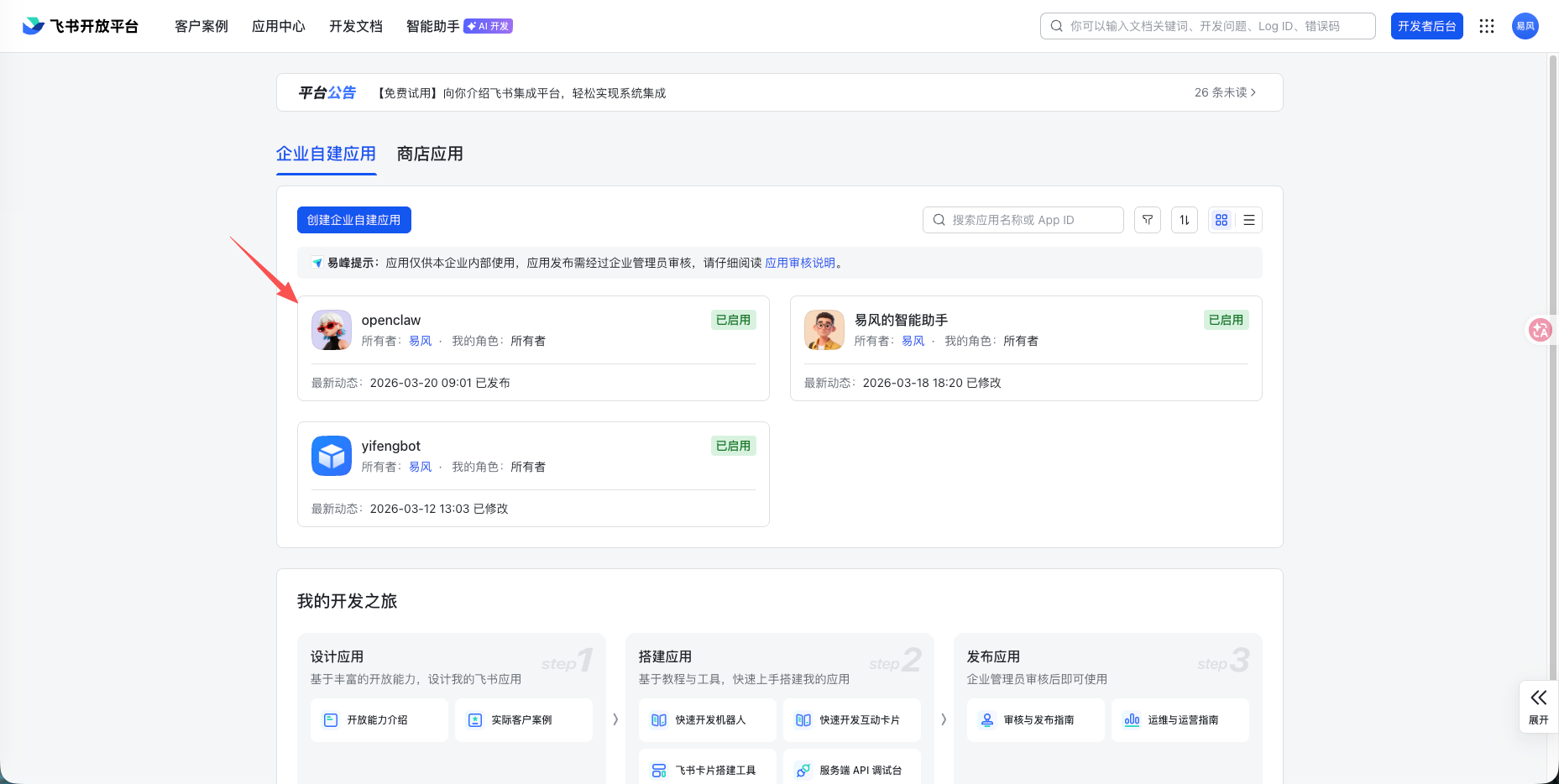
打开 飞书开放平台,选择刚刚创建的应用
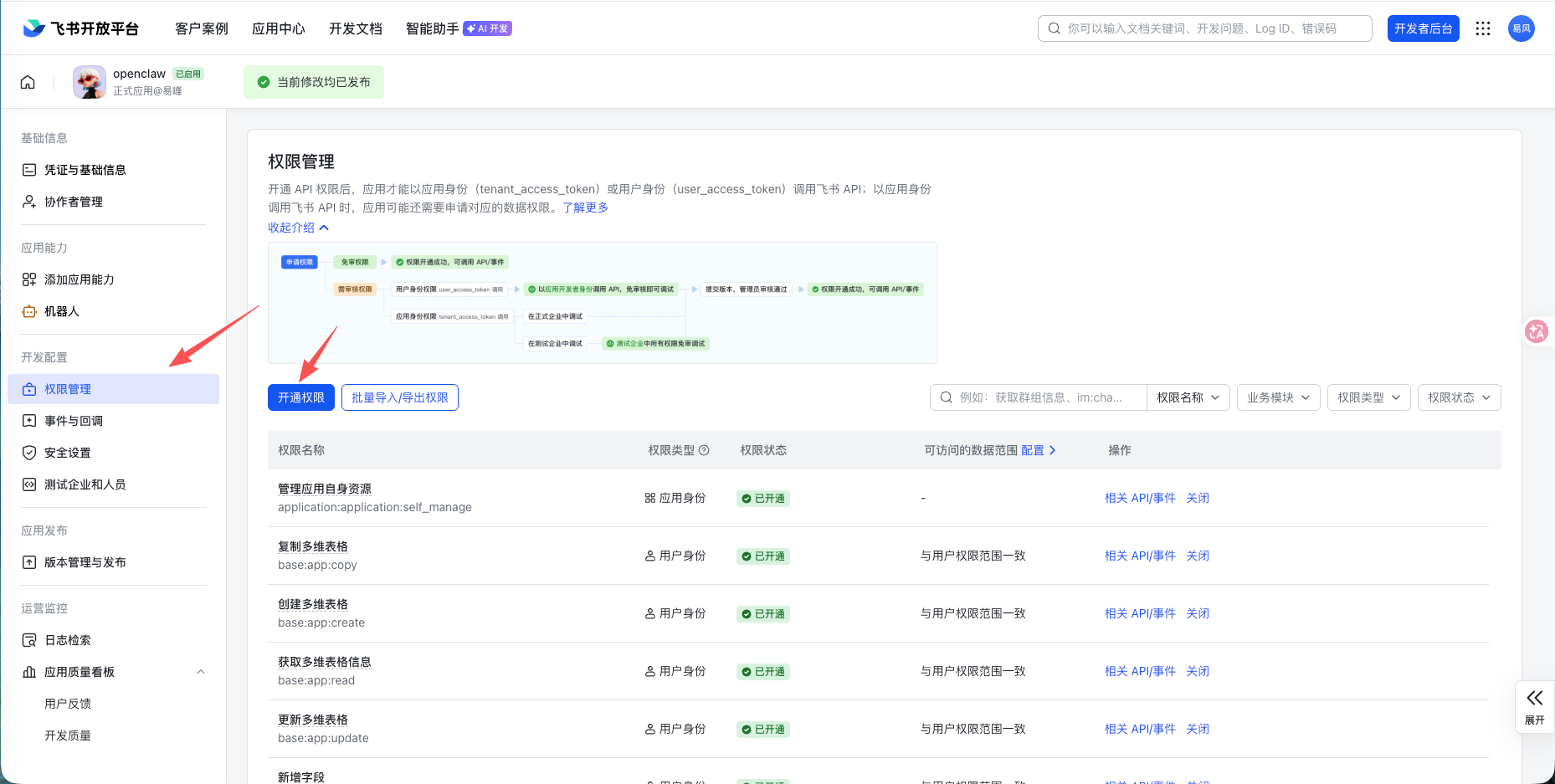
进入应用详情后,在左侧菜单选择 权限管理,然后点击 开通权限
在弹出的「开通权限」窗口中,搜索框输入
im:message.group_msg,勾选 获取群组中所有消息(敏感权限),然后点击右下角的 确认开通权限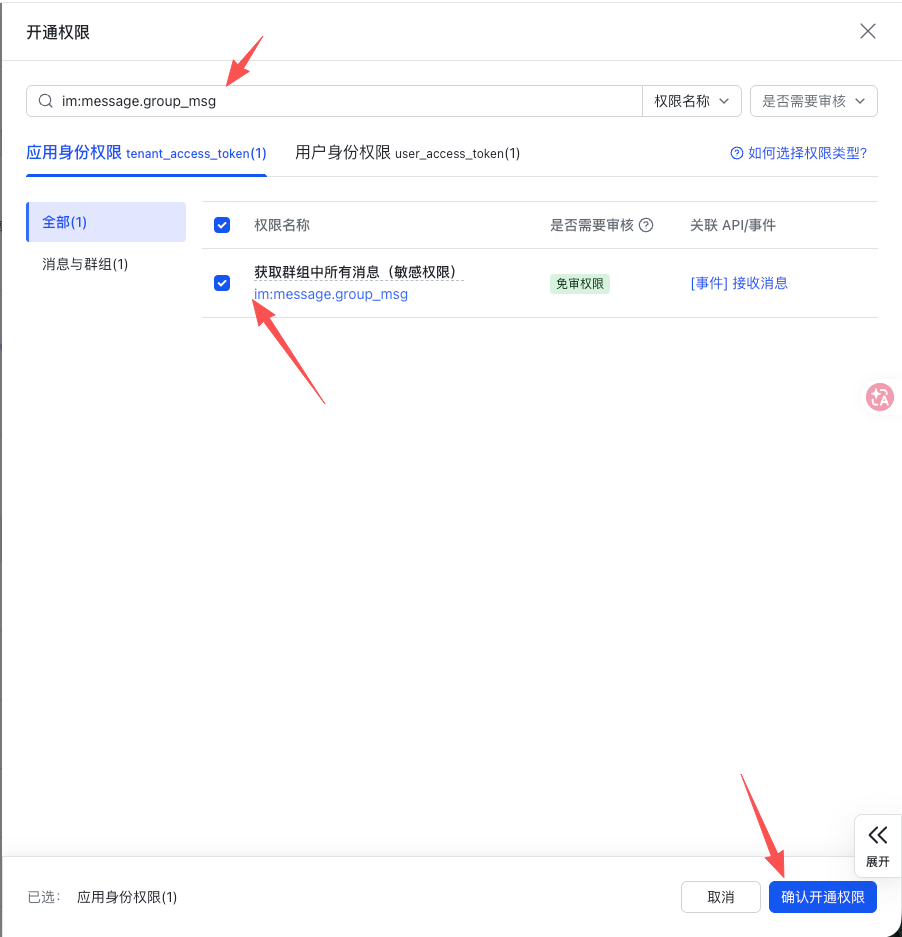
开通后,机器人即可在群聊内自动回复所有对话,无需 @ 触发。
通道三:Discord
一、注册 Discord 账号
如果还没有 Discord 账号,请先完成注册。
访问 Discord 官网:https://discord.com/
点击注册,按提示填写邮箱、用户名和密码
注册提交后,务必前往注册邮箱完成 邮箱验证
注意:如果没有完成邮箱验证,后续登录、建群、创建 Bot 或授权时可能会受到限制。
二、创建 Discord Bot
首先需要在 Discord Developer Portal 创建一个应用(Bot 会自动创建)。
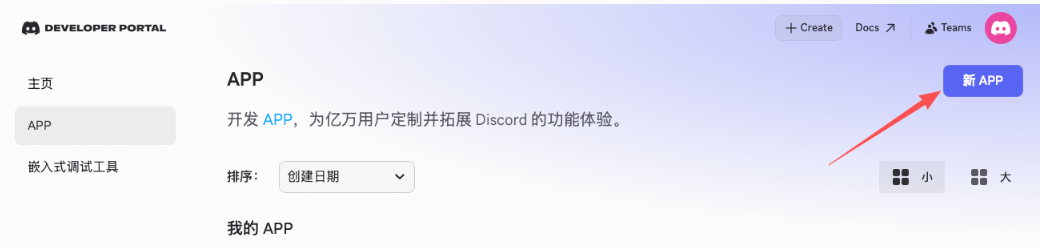
点击 New Application
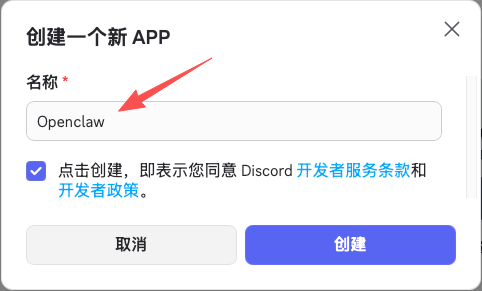
输入应用名称(比如「OpenClaw」),点击 Create 完成创建
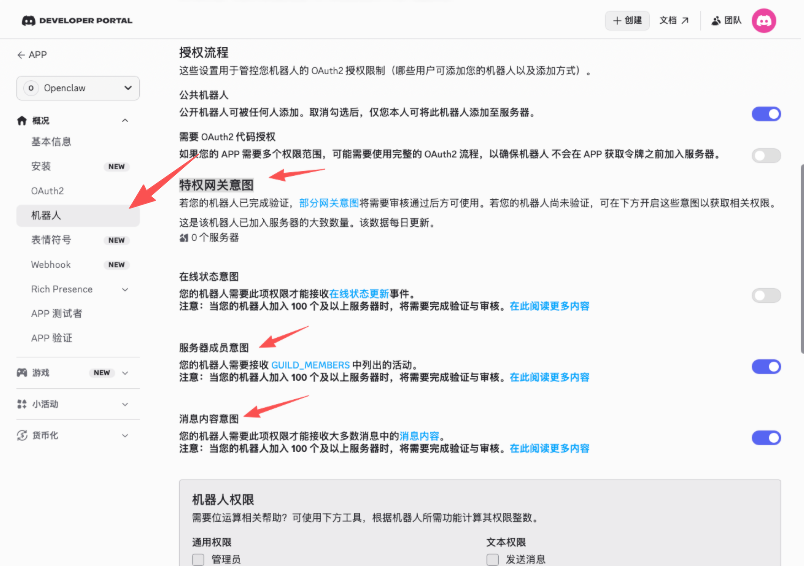
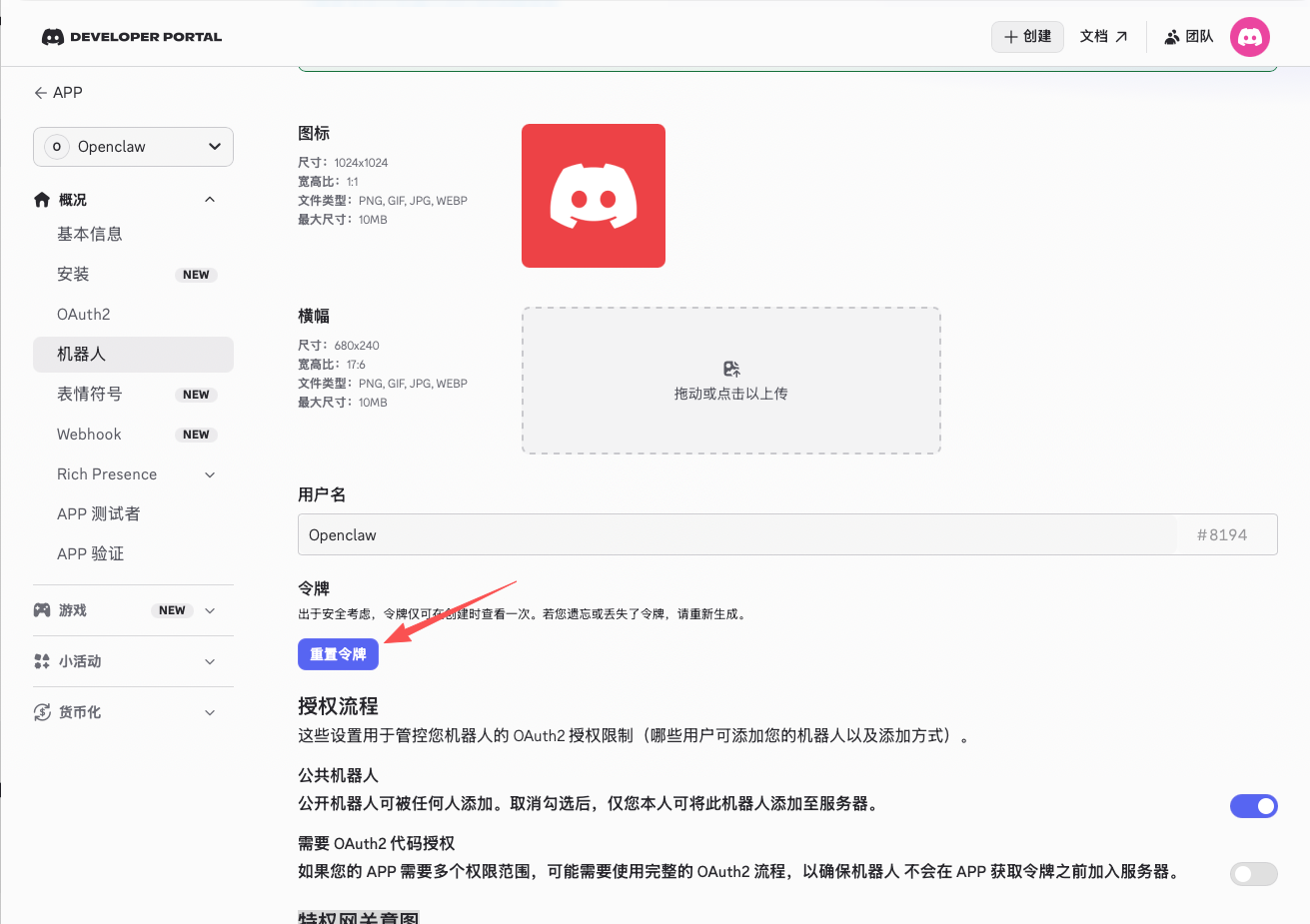
进入左侧 机器人 标签页,在 特权网关意图 中启用两个选项:
勾选 消息内容意图(必需,用于读取消息内容)
勾选 服务器成员意图(推荐,用于角色权限匹配)
点击 重置令牌 生成 Bot Token,复制保存好,后面配置要用
三、邀请 Bot 到服务器
Bot 创建后需要邀请到你的 Discord 服务器。如果还没有服务器,需要先创建一个:
打开 Discord 客户端,左侧服务器列表底部点击 + 号

选择 创建服务器,输入名称后创建
接下来生成邀请链接:
回到 Discord 开发者中心,进入你创建的应用
左侧 OAuth2 → OAuth2 URL 生成器
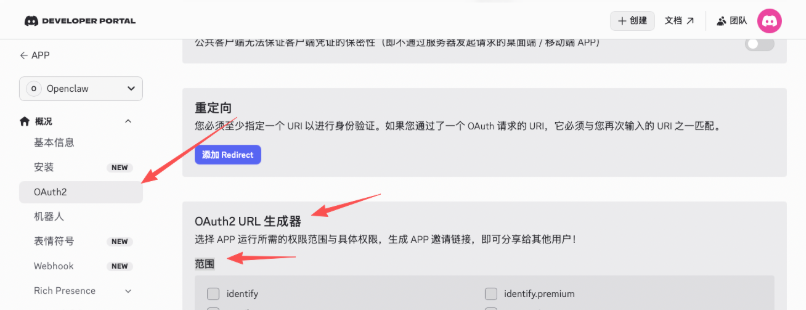
范围 勾选
bot和applications.commands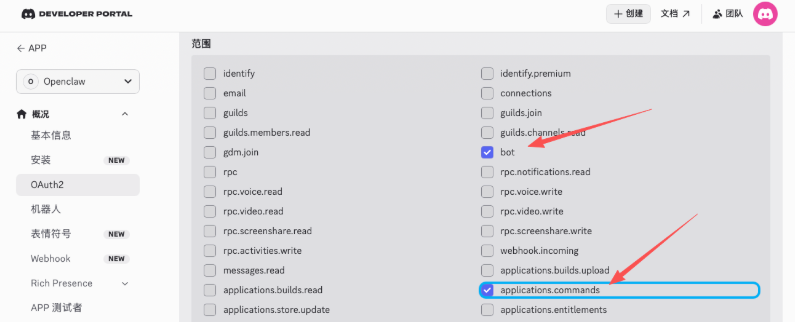
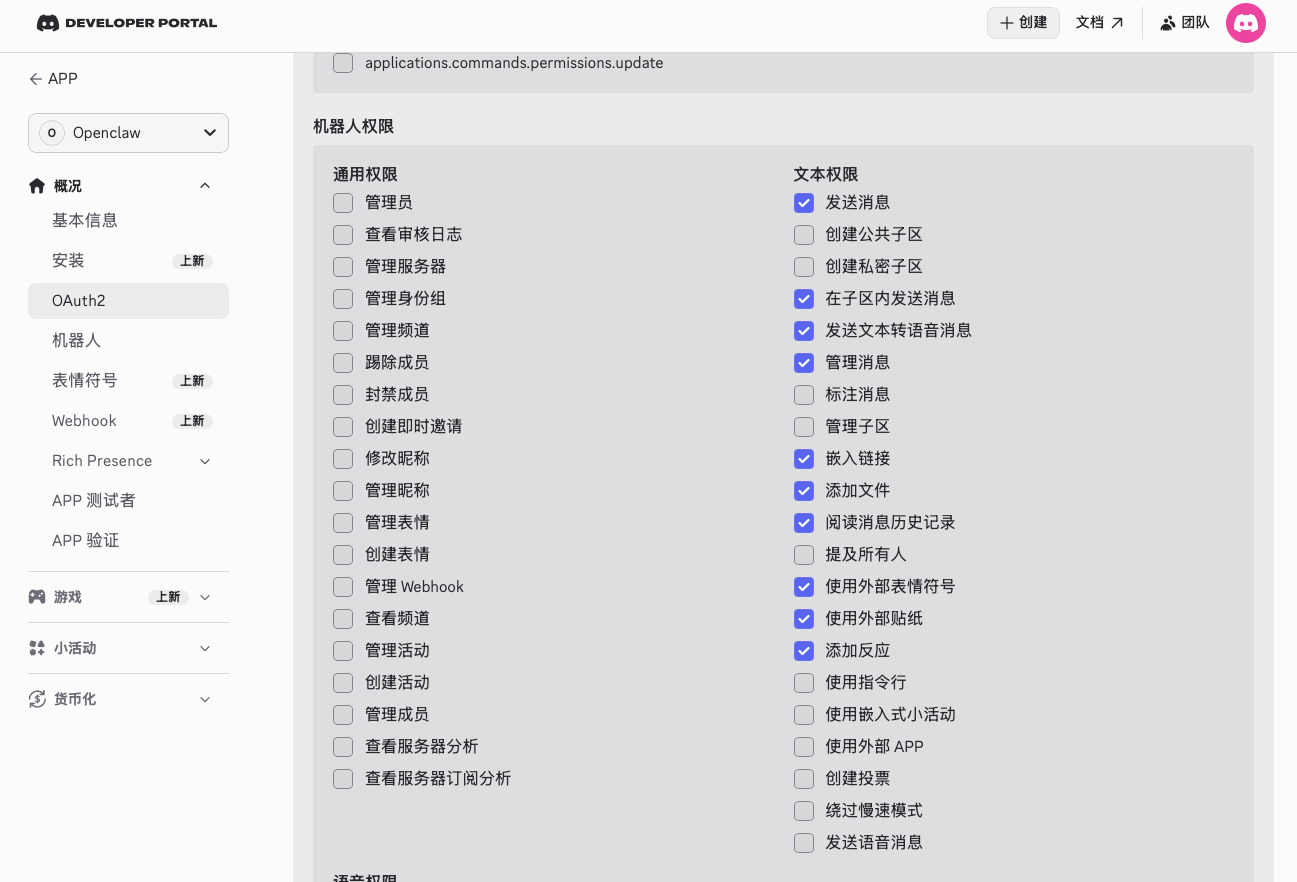
机器人权限 勾选:
管理消息
发送文本转语音消息
查看频道
发送消息
阅读消息历史记录
嵌入链接
添加文件
使用外部 Emojis
添加反应(可选)
底部会生成一个 URL,复制后在浏览器打开

选择你的服务器,点击 继续 和 授权
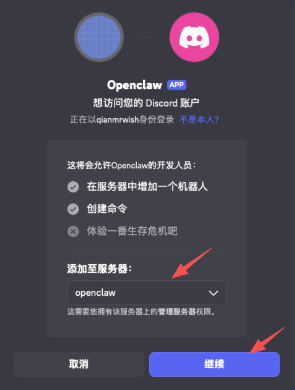
完成后在 Discord 服务器里应该能看到 Bot 上线了(绿色状态)。
四、在 OpenClaw 上配置 Discord 通道
完成上述步骤后,在 OpenClaw 服务主机上执行以下命令完成配置:
x# 配置 Bot Token(替换为你的实际 Token)openclaw config set channels.discord.token "你的_DISCORD_BOT_TOKEN"
# 开启频道免 @ 响应openclaw config set channels.discord.groupPolicy "open"
# 重启 Gateway 使配置生效openclaw gateway restart注意:Bot Token 是敏感信息,请妥善保管,切勿在公开频道中分享。
配置完成并重启后,即可在 Discord 频道中直接与 Bot 对话。
第三步:远程连接服务器(可选)
适用场景: 当你需要在 OpenClaw 服务主机上完成浏览器的账号登录时(如淘宝、X、YouTube 等平台),需要通过远程桌面直接操作主机。 本章节将指导你通过 Tailscale 加入公司内网,然后使用 VNC 远程连接服务器完成操作。
你会收到的信息
在开始之前,请确认你已从管理员处收到以下信息:
| 信息项 | 示例 | 说明 |
|---|---|---|
| 目标主机 | 100.64.0.x | 你要连接的 OpenClaw 服务器内网 IP |
| VNC 密码 | 由管理员告知 | 连接 VNC 时需要输入 |
⚠️ 如果缺少以上任何信息,请先联系管理员获取。
💡 Headscale 服务器地址为
https://meshead.com,无需额外获取。
一、安装 Tailscale 并连接公司网络
Windows 安装 Tailscale
第一步:下载 Tailscale
打开浏览器,访问 Tailscale 官方下载页面: https://tailscale.com/download/windows
点击 「Download Tailscale for Windows」 按钮,下载安装包(
.exe文件)
第二步:安装 Tailscale
双击下载的安装文件运行
如果弹出「用户账户控制」提示,点击 「是」 允许安装
第三步:修改系统设备名(建议与 Tailscale hostname 保持一致)
以管理员身份打开 PowerShell(开始菜单 → 搜索
powershell→ 右键 → 以管理员身份运行)执行以下命令(将
名字缩写-设备类型替换为你的实际名称):xxxxxxxxxxRename-Computer -NewName "名字缩写-设备类型"例如:
xxxxxxxxxxRename-Computer -NewName "tt-desktop"执行后会提示需要重启,输入以下命令立即重启:
xxxxxxxxxxRestart-Computer
💡 此步骤可选但推荐,能让系统设备名与 Tailscale 中显示的名称一致,便于管理。
第四步:通过命令行连接公司网络
以管理员身份打开 命令提示符(CMD)或 PowerShell:
点击 Windows 开始菜单
搜索
cmd或powershell右键 点击搜索结果,选择 「以管理员身份运行」
输入以下命令并按回车:
xxxxxxxxxxtailscale up --login-server https://meshead.com --hostname 名字缩写-设备类型将
名字缩写-设备类型替换为你的实际名称,例如:xxxxxxxxxxtailscale up --login-server https://meshead.com --hostname tt-desktop💡 命名规范:只用小写字母、数字和短横线,如
tt-desktop、ty-laptop。执行后终端会输出一个 链接或 Auth ID,将它发给管理员审批
等待管理员审批通过后,运行以下命令验证:
xxxxxxxxxxtailscale status显示你的设备名和 IP 即表示注册成功
此时右下角 Tailscale 图标应变为 已连接 状态(图标变亮/显示对勾)
第五步:设置开机自动连接(推荐)
右键点击任务栏右下角的 Tailscale 图标
选择 「Preferences」(首选项)
勾选 「Run unattended」(无人值守运行)
在弹出的确认框中点击 确认
macOS 安装 Tailscale
第一步:下载 Tailscale
打开浏览器,访问 Tailscale 官方下载页面: https://tailscale.com/download/mac
点击 「Download Tailscale for macOS」 下载
.dmg安装包也可以从 Mac App Store 搜索 Tailscale 安装,但推荐从官网下载独立版本(功能更完整)。
第二步:安装 Tailscale
打开下载的
.dmg文件将 Tailscale 图标拖动到 Applications(应用程序) 文件夹
打开「应用程序」文件夹,双击 Tailscale 启动
系统可能提示「VPN 配置权限」,点击 「允许」
菜单栏右上角会出现 Tailscale 图标
第三步:启用 Tailscale 命令行工具
右击菜单栏中的 Tailscale 图标,点击 Settings...
在设置页面底部找到 CLI integration 选项
点击该选项最右侧的 Show me how 按钮
在弹出的说明页面中,确认
tailscale是否已在/usr/local/bin目录下如果已存在,无需操作
如果不存在,点击页面中的 Add Now 按钮,输入系统密码后完成设置
设置完成后,打开终端输入
tailscale version,有版本号输出说明配置成功
第四步:修改系统设备名(建议与 Tailscale hostname 保持一致)
打开 终端(
Command + 空格搜索「终端」)依次执行以下三条命令(将
名字缩写-设备类型替换为你的实际名称):xxxxxxxxxxsudo scutil --set HostName 名字缩写-设备类型sudo scutil --set LocalHostName 名字缩写-设备类型sudo scutil --set ComputerName 名字缩写-设备类型例如:
xxxxxxxxxxsudo scutil --set HostName tt-macbooksudo scutil --set LocalHostName tt-macbooksudo scutil --set ComputerName tt-macbook系统会要求输入密码,输入你的 Mac 登录密码即可(输入时不会显示字符,正常输入后按回车)
💡 此步骤可选但推荐,能让系统设备名与 Tailscale 中显示的名称一致,便于管理。
第五步:连接公司网络
方式一:命令行方式(推荐)
打开 终端(应用程序 → 实用工具 → 终端,或按
Command + 空格搜索「终端」)输入以下命令并按回车:
xxxxxxxxxxtailscale up --login-server https://meshead.com --hostname 名字缩写-设备类型将
名字缩写-设备类型替换为你的实际名称,例如:xxxxxxxxxxtailscale up --login-server https://meshead.com --hostname tt-macbook💡 命名规范:只用小写字母、数字和短横线,如
tt-macbook、ty-macmini。执行后终端会输出一个 链接或 Auth ID,将它发给管理员审批
等待管理员审批通过后,运行以下命令验证:
xxxxxxxxxxtailscale status显示你的设备名和 IP 即表示注册成功
方式二:图形界面方式
此方式同样需要管理员审批,操作相对复杂,建议优先使用方式一。
按住
Option(⌥)键,同时点击菜单栏的 Tailscale 图标将鼠标悬停在 「Debug」 菜单上
在 「Custom Login Server」 下,选择 「Add Account...」
在弹出的对话框中输入 Headscale 服务器地址:
https://meshead.com点击 「Add Account」
浏览器会自动打开,显示 Auth ID,将此信息发给管理员完成审批
验证连接状态
连接成功后,验证一下网络是否通畅:
Windows: 打开 CMD,输入:
xxxxxxxxxxping 100.64.0.10
macOS: 打开终端,输入:
xxxxxxxxxxping 100.64.0.10
如果看到类似以下输出,说明连接正常:
xxxxxxxxxx来自 100.64.0.10 的回复: 字节=32 时间=15ms TTL=64
❌ 如果提示「请求超时」或「无法访问」,请参考下方 常见问题与使用建议 中的远程连接相关 FAQ 排查。
二、使用 VNC 远程连接服务器
Windows — 使用 RealVNC Viewer
为什么选择 RealVNC Viewer?
✅ 免费(个人/商业使用均可免费使用 Viewer)
✅ 界面简洁、操作简单
✅ 无需注册账号(仅作为查看器使用时)
✅ 支持独立 EXE,无需安装
第一步:下载 RealVNC Viewer
打开浏览器,访问: https://www.realvnc.com/en/connect/download/viewer/
在下载页面找到 Windows 区域
推荐选择 「Standalone EXE x64」(64位独立版本,无需安装,下载即用)
💡 Standalone EXE 版本的优势:下载后直接双击运行,不需要安装过程,也不会在电脑上留下额外软件。
第二步:连接服务器
双击运行下载的
VNC-Viewer-xxx-Windows.exe在顶部地址栏输入 服务器地址(管理员提供的目标主机):
xxxxxxxxxx100.64.0.10端口为默认 5900,无需额外指定端口号。
按 回车 或点击连接按钮
首次连接会弹出安全提示(服务器身份验证),点击 「Continue」(继续)
输入管理员提供的 VNC 密码,点击 「OK」
连接成功!你将看到远程服务器的桌面
操作提示:
全屏模式: 按
F11进入/退出全屏发送 Ctrl+Alt+Del: 使用工具栏中的快捷按钮
退出连接: 关闭 VNC Viewer 窗口即可,不会影响服务器运行
调整画质: 右键标题栏 → Properties → 可调节画面质量
macOS — 使用系统自带 VNC
macOS 系统内置了 VNC 客户端(通过 Finder 的「连接服务器」功能),无需安装额外软件。
第一步:打开「连接服务器」
方式一(推荐):
在 Finder 菜单栏中,点击 「前往」→「连接服务器...」
或直接在应用程序搜索
屏幕共享
方式二:
打开 Finder
按
Command + K
第二步:输入 VNC 地址
在弹出的对话框中,输入:
xxxxxxxxxxvnc://100.64.0.10将
100.64.0.10替换为管理员提供的目标主机点击 「连接」
第三步:输入账号密码
弹出密码输入框,输入管理员提供的 VNC 账号密码
点击 「登录」 或 「连接」
连接成功!macOS 自带的「屏幕共享」应用会打开,显示远程桌面
操作提示:
全屏模式: 点击窗口左上角绿色按钮,或按
Control + Command + F切换观察/控制模式: 工具栏中可切换「观察」和「控制」模式
调整画质: 菜单栏 → 连接 → 可选「自适应质量」或「完全质量」
退出连接: 关闭窗口即可
常见问题与使用建议
AI "忘记"了前面聊过的内容
对话过长时,早期内容会被挤出上下文窗口,AI 就"忘了"。
方法一:用 /new 开新对话(适合切换到新任务)
让 AI 总结当前对话要点:
"请把我们这轮对话的关键结论总结成 3-5 条"复制总结内容
输入
/new开启新对话把总结粘贴给 AI:
"以下是上轮对话的结论,请基于此继续:……"
提示:重要规则写入文件更持久:在对话中口头说的指令在上下文压缩后会丢失。如果是长期有效的规则,建议写入
MEMORY.md或AGENTS.md文件,这些文件每次新会话都会自动加载。
###AI 回复质量差,答非所问
模型没选对 → 输入
/models切换模型,例如复杂任务切换到 Claude Opus 4.6提问太模糊 → 说清背景 + 明确需求 + 限定格式
对话太长 →
/compact压缩上下文,或/new开新对话带上关键上下文需求太大 → 拆成小步骤逐步完成
不确定当前状态 → 输入
/status查看当前会话的模型、Token 用量和上下文占用情况
模型选择与成本控制
| 场景 | 推荐模型 | 切换命令 |
|---|---|---|
| 日常对话、翻译、查询、简单文案 | GPT 5.4(快、便宜) | /model gpt |
| 复杂推理、深度写作、代码、疑难分析 | Claude Opus 4.6(推理最强) | /model opus |
日常优先 GPT 5.4,遇到难题再用
/model opus切换到 Opus 4.6Opus 4.6 成本约为 GPT 5.4 的 2-3 倍,按需使用
输入
/usage可查看当前对话的 Token 消耗和费用明细,帮助你了解成本切换话题就
/new,保持上下文干净、节省 Token
如何设置 AI 的性格和人设?
直接对话,完成"初次见面"设定。
"我想给你取个名字,重新定义你的性格"— AI 会通过对话了解你的偏好,然后自动更新配置"你叫小觅,性格活泼直接,说话简洁,偶尔用 emoji"— 直接告诉 AI 你想要的风格"我希望你像一个专业的技术顾问,严谨、有条理"— 用场景描述来定义人设
提示:性格设置会持久保存,
/new开新对话后仍然生效。如需调整,随时告诉 AI"我想调整你的性格设定"即可。注意:如果需要更精细的人格定制,可通过远程连接服务器编辑
SOUL.md文件,详见「第三步:远程连接服务器」。
任务量很大怎么办?
遇到大批量任务(如同时分析 10 个视频),把需求一次性描述清楚,AI 会在后台逐个处理,你可以去做其他事情,完成后回来查看结果即可。
技巧: 明确输出格式(表格/列表)、内容特别多时分批提交、中途用 /compact 压缩已完成部分。
将常用操作保存为 Skill
经常重复的操作(如周报整理、数据清洗)可以让 AI 保存为 Skill(技能),下次一句话直接调用。
创建方式:告诉 AI
"帮我创建一个 Skill,功能是……",描述输入和输出格式即可安装已有 Skill:把 Skill 链接发给 AI,或让 AI 从技能市场搜索推荐
提示:Skill 保存后长期有效,不会因新对话或上下文压缩丢失。
安全建议
请勿让 AI 处理敏感财务信息! 不要发送银行卡号、支付密码、身份证号、验证码等。涉及"钱"的实际操作(转账、付款)永远自己通过官方渠道完成。
远程连接相关问题
Tailscale 命令提示「command not found」或无法识别
Windows:
尝试在 CMD 中先进入 Tailscale 安装目录:
xxxxxxxxxxcd "C:\Program Files\Tailscale"然后再运行
tailscale up ...命令
macOS:
如果从 App Store 安装的 Tailscale,CLI 路径可能不同,尝试:
xxxxxxxxxx/Applications/Tailscale.app/Contents/MacOS/Tailscale up ...或者退出 Tailscale 应用后重新打开
连接后 ping 不通目标主机
确认 Tailscale 已连接: 在命令行运行
tailscale status,查看是否显示已连接确认地址正确: 核对管理员提供的目标主机
检查防火墙: 确保本机防火墙没有阻止 Tailscale 流量
重启 Tailscale:
Windows:右键任务栏 Tailscale 图标 → Exit → 重新打开 Tailscale
macOS:菜单栏 Tailscale 图标 → Quit → 重新打开 Tailscale
VNC 连接超时或被拒绝
确认 Tailscale 已连接且能 ping 通目标主机(先完成远程连接章节的验证步骤)
确认 VNC 端口正确: 默认端口为 5900,无需额外指定
检查密码是否正确: VNC 密码区分大小写
联系管理员确认 VNC 服务是否正在运行
Windows 中 Tailscale 图标在任务栏找不到
点击任务栏右下角的 「^」展开箭头,Tailscale 图标可能被折叠在隐藏区域中。
macOS 提示「无法验证服务器身份」
这是正常提示,点击 「连接」 即可继续。这是因为 VNC 服务器使用的是内网证书。
重启电脑后需要重新连接吗?
Tailscale: 如果开启了「无人值守模式」(Windows)或设置了开机启动(macOS),Tailscale 会自动重连,无需手动操作
VNC: 每次需要查看时都需要手动打开 VNC 客户端重新连接
管理员审批后仍然无法连接怎么办?
尝试重新执行连接命令:
xxxxxxxxxxtailscale up --login-server https://meshead.com --hostname 你的设备名
如果仍然失败,联系管理员确认审批状态。
以下问题请联系支持
| 问题 | 说明 |
|---|---|
| 切换/新增模型后不再响应 | 可能是配置或 API Key 问题 |
| 需要增加新的 Discord、飞书或微信通道 | 涉及 Webhook、Token 授权、二维码生成等部署操作 |
| 需要连接 OpenClaw 添加浏览器登录信息 | 涉及 Cookie/Session 注入和浏览器配置 |